
아임웹 메뉴·페이지 다루기 — 추가·이동·복제·삭제·접근권한
아임웹의 모든 페이지는 메뉴 = 페이지입니다. 메뉴를 추가하면 빈 페이지가 생기고, 그 안에 섹션·위젯을 올려 콘텐츠를 구성합니다. 이 글에서는 메뉴를 추가·이동·복제·삭제하는 법과 페이지 제목/URL/접근권한을 다루는 법을 모두 정리합니다.
시작하기 전에
- 디자인 모드 진입 필요. 관리자 페이지 → 우측 상단 디자인 편집 아이콘.
- 요금제 확인: Free 버전은 메뉴 최대 5개(상단·하단·모달 포함) 제한.
- 저장 방식: 메뉴 변경은 자동 저장. 단, 방문자에게 반영하려면 게시하기 필요.
메뉴 관리 패널 열기
디자인 모드 좌측 상단의 메뉴 관리(≡) 아이콘 클릭.
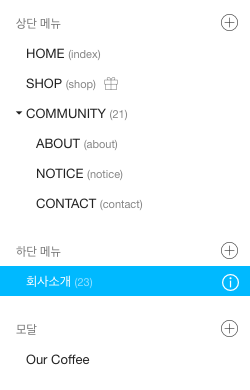
상단 메뉴 / 하단 메뉴 / 모달이 분리되어 있어요.
- 상단 메뉴: 사이트 헤더에 표시되는 GNB
- 하단 메뉴: 푸터에 표시
- 모달: 버튼·링크 클릭 시 열리는 팝업 페이지. GNB·푸터에 표시되지 않음.
1. 메뉴 추가하기
- 메뉴 관리 패널 하단의 + 메뉴 추가 버튼 클릭.
- 메뉴명 입력 후 엔터.
- 빈 페이지가 생성되며 자동으로 해당 메뉴로 이동.
💡 메뉴를 추가하면 빈 페이지가 함께 생깁니다. 페이지를 따로 만드는 개념이 없어요.
2. 메뉴 이동·순서 변경
같은 단계 내 이동
마우스로 메뉴를 드래그하면 위치가 바뀝니다. 검정 가로선이 표시되는 곳에 놓기.
상위·하위 그룹화
메뉴를 다른 메뉴의 오른쪽으로 드래그하면 하위 메뉴(드롭다운)가 됩니다. 상단 메뉴 공간이 부족할 때 유용.
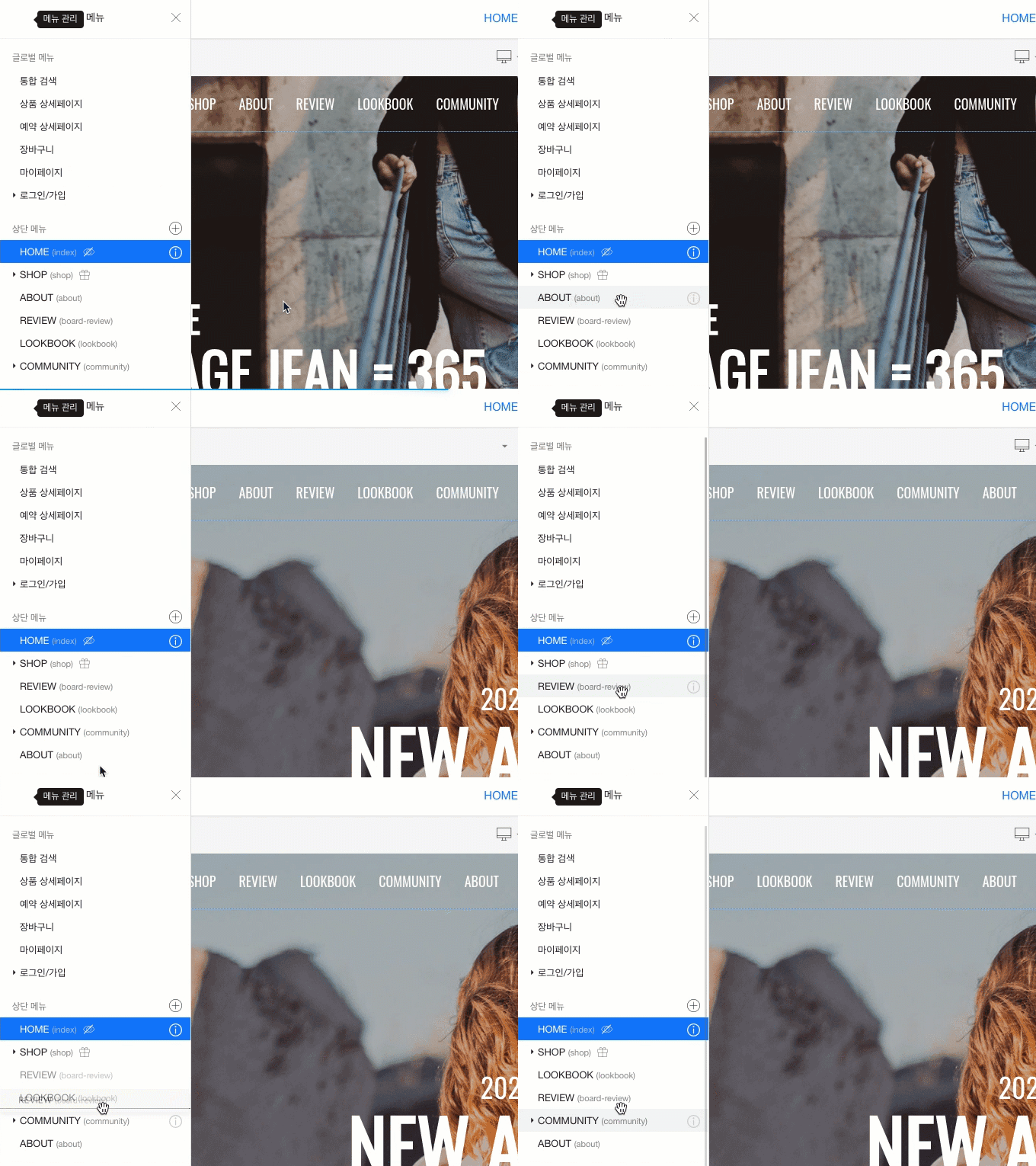
표시 위치 규칙
- 상단 메뉴: 위에 있을수록 화면 왼쪽에 표시.
- 하단 메뉴: 사용 중인 디자인 템플릿에 따라 가장 왼쪽 또는 상단에 위치.
3. 메뉴 설정 — 메뉴명·URL·SEO·권한
메뉴 옆의 ⓘ 아이콘 클릭 (또는 메뉴 우클릭 → 메뉴 설정).
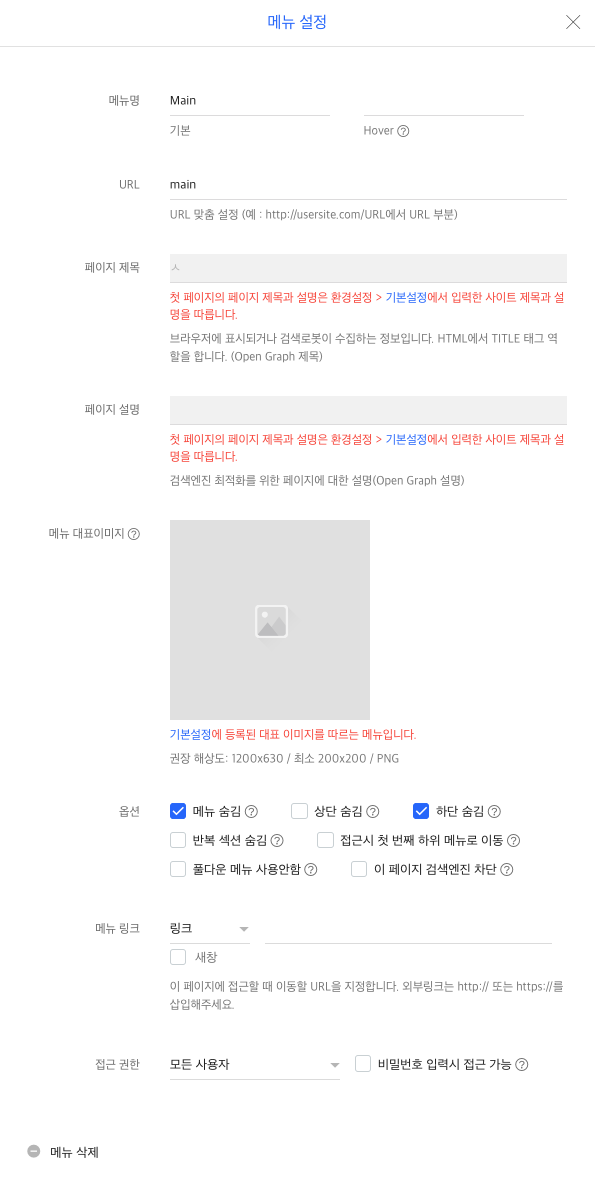
메뉴 설정 항목
| 항목 | 설명 | 권장 |
|---|---|---|
| 메뉴명 | 상단 메뉴바에 표시되는 이름 | 짧고 명확히 (“회사 소개” > “저희에 대하여”) |
| URL | 페이지 주소 (/about) | 영문 소문자 + 하이픈 권장 |
| 페이지 제목 | 검색 결과의 제목 | 15자 이하 |
| 페이지 설명 | 검색 결과의 설명 | 60~80자 |
| 메뉴 대표이미지 | SNS 공유 시 표시되는 이미지 | 페이지별로 다르게 가능 |
| 옵션 | 표시/숨김, 풀다운, 외부 링크 | |
| 접근 권한 | 누가 접근 가능한지 | 회원·운영진 한정 등 |
URL 작성 규칙
| 좋음 | 안 좋음 | 이유 |
|---|---|---|
/about | /20 | 의미 있는 단어가 SEO·기억 양쪽에 유리 |
/contact | /문의 | 한글 URL은 SNS 공유 시 인코딩되어 보기 안 좋음 |
/our-team | /Our_Team | 소문자 + 하이픈이 표준 |
⚠️ URL은 한 번 정하면 바꾸지 마세요. 검색엔진 색인이 깨지고, 기존 링크가 깨집니다.
4. 메뉴 복제하기
비슷한 페이지가 여러 개 필요할 때 (예: 진료과목 페이지를 진료과별로 5개) 메뉴를 복제하면 디자인까지 그대로 복사됩니다.
- 복제할 메뉴 우클릭 → 메뉴 복제.
- 복제된 메뉴는 같은 메뉴명으로 생성됨.
- 메뉴 설정에서 메뉴명·URL을 변경 필수.
⚠️ 메뉴명은 같아도 되지만 URL은 반드시 달라야 합니다. URL이 겹치면 충돌해요.
5. 메뉴 숨김 (Soft delete)
삭제는 아닌데 방문자에게 보이지 않게 하고 싶을 때.
메뉴 설정 → 옵션 섹션 → 상단 숨김 / 하단 숨김 체크.
활용 예:
- 리뉴얼 작업 중인 페이지
- 시즌 페이지 (다음 시즌에 다시 사용)
- 본문 안에서 링크로만 접근하는 페이지
6. 접근 권한 설정
특정 페이지를 회원 전용·운영진 전용으로 만들 수 있습니다.
메뉴 설정 → 접근 권한 → 그룹 선택.
| 권한 그룹 | 누가 보이나? |
|---|---|
| 전체 공개 | 비로그인 방문자 포함 모두 |
| 회원 그룹 | 가입한 회원만 |
| 특정 회원 그룹 | 예: VIP 회원, 도매 거래처 등 |
| 운영진 | 관리자·운영진만 (페이지 작업 중 숨김 용도) |
💡 회원 그룹별 차등 콘텐츠를 운영하면 가입 유도·고객 차별화에 효과적.
7. 메뉴 삭제
안전 절차
- 삭제 전 반드시 백업 (해당 메뉴의 콘텐츠를 다른 곳에 복사하거나 메뉴 복제로 보존).
- 검색엔진 색인이 있다면 삭제 후 301 리다이렉트 설정 권장 (Search Console·서치어드바이저에서).
- 메뉴 우클릭 → 메뉴 삭제 → 확인.
⚠️ 메뉴 삭제 시 페이지의 모든 위젯·콘텐츠도 함께 삭제됩니다. 복구 불가.
보너스: 외부 링크로 메뉴 사용하기
내부 페이지 없이 다른 사이트로 연결하는 메뉴도 만들 수 있어요.
메뉴 설정 → 옵션 → 메뉴 링크 활성화 → 외부 URL 입력.
활용 예: “쇼핑몰 바로가기”(스마트스토어 링크), “예약 시스템”(외부 예약 서비스).
메뉴 링크를 활성화하면 그 메뉴의 페이지 편집은 불가능해집니다.
⚠️ 자주 막히는 포인트
- “메뉴를 만들었는데 사이트에 안 보여요” → 메뉴 숨김이 체크되어 있거나, 게시하기를 안 누름.
- “메뉴 추가가 안 돼요” → Free 버전 5개 제한. Starter 이상으로 업그레이드.
- 메뉴 삭제 후 검색 결과에서 404 나옴 → Search Console·서치어드바이저에서 색인 제거 요청.
- URL 변경 후 기존 검색 트래픽 사라짐 → 301 리다이렉트 설정 필수. 아임웹은 자체 리다이렉트 기능 제한적이므로 도메인 호스팅처에서 처리.
- 드롭다운 하위 메뉴를 만들었는데 풀다운이 안 됨 → 메뉴 설정 → 옵션 → 풀다운 메뉴 항목 체크 확인.
❓ FAQ
Q. 메뉴 순서를 PC와 모바일에서 다르게 할 수 있나요? A. 메뉴 자체는 PC·모바일 공유. 다만 모바일에서만 숨길 수는 있습니다. 디자인 모드에서 모바일 뷰포트로 전환 후 위젯 단위로 숨김 가능.
Q. 메뉴를 100개 이상 만들 수 있나요? A. 요금제 제한 외에는 기술적 제한 없지만, UX 관점에서 권장하지 않습니다. GNB에 너무 많은 메뉴가 있으면 방문자가 길을 잃어요. 카테고리(드롭다운)로 그룹화하거나, 게시판·갤러리 위젯으로 묶는 게 좋습니다.
Q. 메뉴 이름은 한글이 좋나요 영문이 좋나요? A. 메뉴 이름은 한글(방문자가 보는 것), URL은 영문(주소창에 표시되는 것)이 일반적입니다.
Q. 메뉴 복제 시 게시판도 같이 복제되나요? A. 게시판 위젯은 복제되지만 글 데이터는 공유됩니다. 게시판은 메뉴당 1개만 추가 가능하므로 같은 게시판이 두 메뉴에 표시되는 형태가 돼요. 별도 게시판을 원하면 새로 생성.
Q. 운영진은 메뉴를 만들 수 있나요? A. 권한 그룹에 따라 다릅니다. 마스터 관리자가 운영진 그룹의 권한 설정에서 “사이트 편집” 허용 시 가능.
관련 가이드
- imweb-widget-section — 위젯·섹션 다루기 (예정)
- imweb-getting-started — 처음 시작하기
- imweb-renewal-mode — 리뉴얼 중 메뉴 가리기 (예정)
- imweb-seo-basics — 페이지별 SEO 최적화
출처 및 검증 본 가이드는 아임웹 공식 도움말(2026년 5월 확인)을 기반으로 언웹스가 실무 노하우를 더해 재구성했습니다. 최종 확인: 2026-05.