
아임웹 입력폼 운영 — 문의·신청·설문 폼 만들기
사이트에 “문의하기” 버튼은 있는데 막상 누르면 어떻게 되나요? 입력폼 위젯으로 문의·예약·설문 양식을 만들고, 응답 시 작성자에게 자동 메일·문자 발송, 개인정보 동의까지 한 번에 설정합니다.
시작하기 전에
- 디자인 모드 진입 필요.
- 메일 발송 설정 사전 완료 (메일 제공업체 설정 참고).
- SMS 사용 시: 발신번호 등록 + 충전 필요 (알림톡·SMS 가이드 참고).
- 개인정보 처리방침 사전 작성 권장.
입력폼 위젯 추가하기
1단계: 위젯 추가
- 디자인 모드에서 폼을 넣을 페이지로 이동.
- 좌상단 + 위젯 추가 → 입력폼 선택.
- 섹션에 드래그하여 배치.
2단계: 입력폼 설정 열기
입력폼 위젯 우클릭 → 입력폼 설정.
폼 필드 구성
기본 제공 필드
- 이름 (텍스트, 1줄)
- 연락처 (전화번호)
- 이메일
- 주소
- 단답형 텍스트 (자유 입력)
- 장문 텍스트 (메모·문의 내용)
- 선택 - 라디오 버튼 (1개만 선택)
- 선택 - 체크박스 (복수 선택)
- 드롭다운
- 파일 업로드
- 날짜·시간
필드 추가·삭제
설정 창에서 + 필드 추가 → 종류 선택 → 라벨 입력.
기존 필드는 우측의 × 아이콘으로 삭제, ≡ 아이콘으로 순서 변경.
필수 여부
각 필드 옆 필수 토글로 설정. 필수 필드 미입력 시 제출 불가.
💡 필드는 5개 이내가 적정. 많아질수록 작성률이 급격히 떨어집니다. 정말 필요한 것만.
응답 시 자동 발송 (필수)
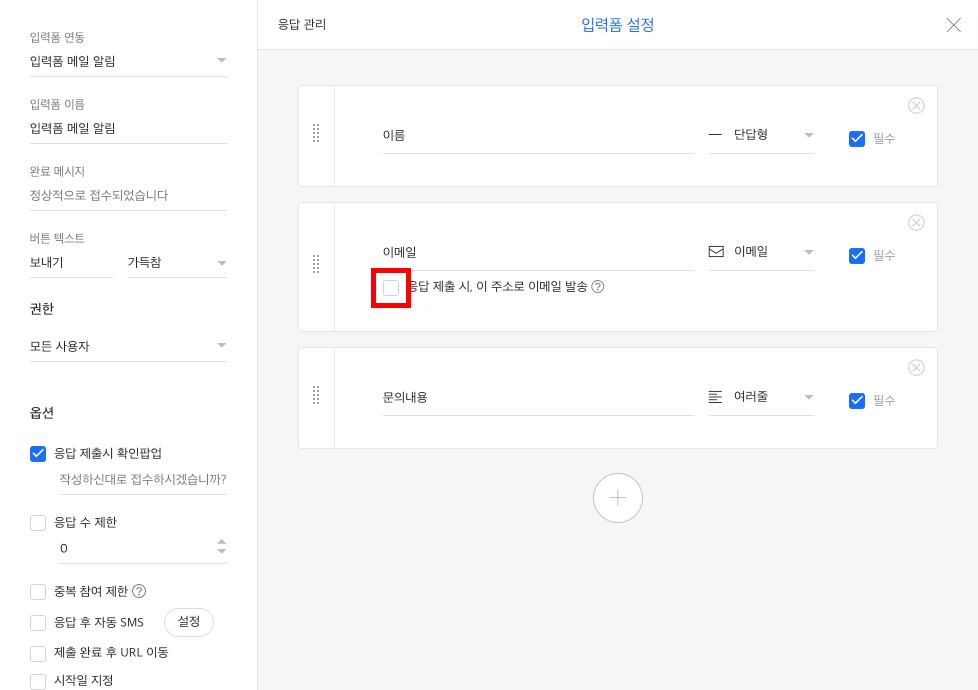
자동 이메일 발송
작성자가 폼을 제출하면 본인 이메일로 “정상 접수되었습니다” 자동 메일 발송.
설정 방법:
- 입력폼 설정 → 이메일 필드 추가 (없으면).
- 이메일 필드 아래 응답 제출 시, 이 주소로 이메일 발송 옵션 체크.
- 설정창 닫기로 자동 저장.
⚠️ 자동 메일 내용은 사용자가 직접 수정할 수 없습니다. 미리보기 모드에서 발송 메일을 확인하세요.
자동 SMS 발송
작성자 휴대전화로 “접수 완료” SMS 자동 발송.
사전 준비:
- SMS 발신번호 등록 완료
- 발송가능 건수 충전
설정 방법:
- 입력폼 설정 → 연락처 필드 추가.
- 연락처 필드 아래 응답 제출 시, 이 연락처로 SMS 발송 체크.
- 좌측 옵션 메뉴 → 응답 후 자동 SMS 활성화.
- (선택) 메시지 내용 편집 → 저장.
⚠️ 테스트 시에도 SMS 건수가 차감됩니다.
관리자 알림
작성자가 폼을 제출하면 관리자(나)도 알림 받기.
좌측 옵션 메뉴 → 관리자 알림 → 이메일·SMS 중 선택.
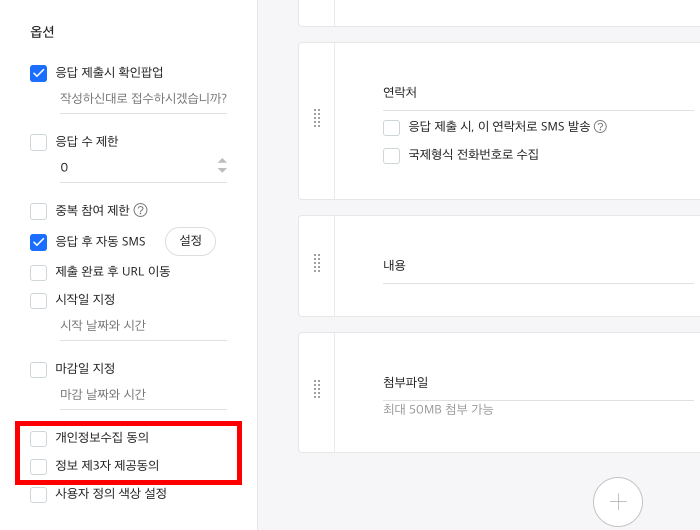
개인정보 동의 (법적 필수)
폼으로 개인정보(이름·연락처·이메일)를 받는다면 개인정보 수집 동의 항목이 법적으로 필수입니다.
설정 방법
- 입력폼 설정 → 좌측 옵션 → 개인정보수집 동의 체크.
- 설정 버튼으로 약관 텍스트 편집:
- 수집 항목
- 수집 목적
- 보관 기간
- (선택) 표시 위치: 맨 위 / 맨 아래.
- 저장.
제3자 제공이 있다면
외부 업체에 정보를 전달하는 경우 (예: 굿스플로 배송, 결제 PG):
좌측 옵션 → 정보 제3자 제공동의 체크 → 약관 작성.
💡 변호사 검토 없이 약관을 쓰는 건 위험할 수 있습니다. 아임웹 템플릿은 출발점일 뿐, 사업 특성에 맞게 수정 필수.
응답 확인하기
관리자 페이지에서
- 관리자 → 사이트 데이터 > 입력폼.
- 응답 목록에서 확인.
- CSV 다운로드 가능.
자동 메일·SMS로
위에 설정한 관리자 알림으로 매 응답마다 즉시 통보 받기.
응답 후 안내 페이지 (선택)
폼 제출 후 “감사합니다” 페이지로 이동시키려면:
- 입력폼 설정 → 좌측 옵션 → 응답 후 동작.
- 특정 페이지로 이동 선택 → 메뉴 선택.
💡 응답 완료 페이지를 만들어 GA에서 “전환 이벤트”로 추적하면 마케팅 분석에 유용. UTM 추적 가이드 참고.
폼 유형별 추천 구성
1. 문의하기 폼 (소형)
- 이름 (필수)
- 연락처 또는 이메일 (필수)
- 문의 내용 (장문, 필수)
- 개인정보 동의 (필수)
2. 예약 신청 폼 (병원·서비스업)
- 이름 (필수)
- 연락처 (필수)
- 희망 일시 (날짜·시간, 필수)
- 진료/서비스 종류 (드롭다운, 필수)
- 메모 (장문, 선택)
- 개인정보 동의 (필수)
3. 견적 요청 폼 (B2B·웹제작)
- 회사/단체명 (필수)
- 담당자명 (필수)
- 이메일 (필수)
- 연락처 (선택)
- 프로젝트 종류 (체크박스, 복수)
- 예산 범위 (드롭다운)
- 일정 (드롭다운)
- 상세 요구사항 (장문, 필수)
- 개인정보 동의 (필수)
4. 설문 폼
- 이름 (선택 — 익명 가능)
- 질문 1, 2, 3… (단답·라디오·체크박스 혼합)
- 개인정보 동의 (받는 정보가 있다면 필수)
⚠️ 자주 막히는 포인트
- 자동 메일이 안 옴 → 메일 발송 설정 미완료. 환경설정 > 자동 메일에서 제공업체 설정 확인.
- SMS 발송 실패 → 발신번호 미등록 또는 충전 부족.
- 개인정보 동의 빼먹음 → 법적 문제 발생 가능. 무조건 추가.
- 필드가 너무 많아서 작성률 낮음 → 5개 이내로 축소. 처음 폼이 짧으면 작성률이 2~3배 늘어요.
- 응답 확인을 안 함 → 관리자 알림 활성화 필수. 메일 자동 분류로 폼 응답 폴더 따로 만드는 것도 추천.
❓ FAQ
Q. 작성자가 본인 이메일·SMS를 못 받았다고 하면? A. 스팸 폴더 확인 안내. 또는 자동 메일이 “no-reply” 형식이어서 회신 불가일 수 있어요. 메일 제공업체 설정에서 발신 도메인을 본인 도메인으로 바꾸면 신뢰도 ↑.
Q. 한 폼에 여러 페이지(스텝) 구성이 가능한가요? A. 아임웹 기본 입력폼은 단일 페이지만 지원. 멀티스텝이 필요하면 외부 폼 서비스(Tally, Google Forms) 임베드 권장.
Q. 파일 업로드 용량 제한은? A. 파일당 5MB, 폼당 최대 10MB. 대용량이 필요하면 외부 스토리지 링크(드롭박스·구글 드라이브) 요청 방식 추천.
Q. 응답 데이터가 사라질 수 있나요? A. 아임웹 서버에 저장됩니다. 다만 요금제 해지 시 데이터 손실 가능. 중요한 응답은 정기적으로 CSV 다운로드해서 백업.
Q. 폼을 회원 전용으로 만들 수 있나요? A. 가능합니다. 폼이 있는 페이지의 메뉴 설정에서 접근 권한을 회원 그룹으로 제한.
관련 가이드
- imweb-mail-setup — 메일 제공업체 설정 (예정)
- imweb-alimtalk-sms — SMS·알림톡 운영 (예정)
- imweb-member-management — 회원 관리 (예정)
- imweb-widget-section — 위젯·섹션 다루기
- imweb-utm-tracking — UTM으로 전환 추적
출처 및 검증 본 가이드는 아임웹 공식 도움말(2026년 5월 확인)을 기반으로 언웹스가 실무 노하우를 더해 재구성했습니다. 최종 확인: 2026-05.