
아임웹 사이트에 구글 애널리틱스(GA4) 설치하기
사이트 방문자가 어디서 왔는지, 어떤 페이지를 봤는지 모르면 마케팅 의사결정을 할 수 없습니다. 구글 애널리틱스(GA4) 한 번 설치하면 평생 무료로 트래픽 데이터를 받습니다. 사이트 만들 때 거의 가장 먼저 챙겨야 할 항목.
시작하기 전에
- Google 계정 필수 (없으면 무료 가입).
- GA4가 현재 표준 (이전 버전 Universal Analytics는 2024년 7월 서비스 종료).
- 소요 시간: 15분.
- 데이터 수집 시작: 설치 후 즉시, 보고서에 반영되기까지 24~48시간.
전체 흐름
1. GA 계정·속성 만들기 → 2. 측정 ID 받기 → 3. 아임웹에 입력 → 4. 데이터 수집 확인1단계 — Google Analytics 계정·속성 만들기
가입 절차
- Google Analytics ↗ 접속.
- 측정 시작 버튼.
- 계정 정보 입력:
- 계정 이름: 회사·브랜드명 (예:
○○이비인후과) - 데이터 공유 옵션: 기본값 그대로 (Google 제품 개선 등)
- 계정 이름: 회사·브랜드명 (예:
- 다음 → 속성 정보:
- 속성 이름: 사이트 이름 (예:
○○이비인후과 - 본오동) - 보고 시간대:
(GMT+9) 대한민국 - 통화:
대한민국 원(KRW)
- 속성 이름: 사이트 이름 (예:
- 다음 → 비즈니스 정보 입력 (업종·규모).
- 만들기 → 약관 동의.
데이터 스트림 추가
- 플랫폼 선택 → 웹.
- 웹사이트 URL 입력:
https://mycompany.com. - 스트림 이름: 사이트명 그대로.
- 향상된 측정: ON 유지 (스크롤·외부 링크 클릭·파일 다운로드 등 자동 수집).
- 스트림 만들기.
측정 ID 복사
생성된 데이터 스트림 화면에서 측정 ID 확인. G-XXXXXXXXXX 형식.
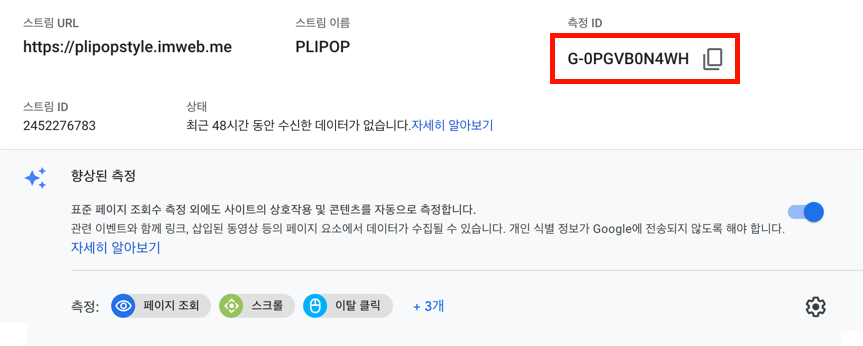
메모장에 복사.
2단계 — 아임웹에 측정 ID 입력
방법 A: SEO 설정에서 입력 (권장)
아임웹은 GA4 측정 ID 입력란을 제공합니다.
- 관리자 → 환경설정 > SEO.
- Google Analytics 항목 찾기.
- 측정 ID 입력란에
G-XXXXXXXXXX붙여넣기. - 저장.
방법 B: 직접 코드 삽입 (고급)
특별한 추적 이벤트가 필요하면 직접 스크립트 삽입.
-
관리자 → 환경설정 > SEO > 고급 설정 > 공통 코드 삽입.
-
Header Code에 GA4 측정 스니펫 붙여넣기:
<!-- Google tag (gtag.js) --> <script async src="https://www.googletagmanager.com/gtag/js?id=G-XXXXXXXXXX"></script> <script> window.dataLayer = window.dataLayer || []; function gtag(){dataLayer.push(arguments);} gtag('js', new Date()); gtag('config', 'G-XXXXXXXXXX'); </script> -
G-XXXXXXXXXX두 군데 모두 본인 측정 ID로 교체. -
저장.
⚠️ 방법 A와 B를 둘 다 적용하면 중복 카운트됩니다. 하나만 사용.
3단계 — 데이터 수집 확인
즉시 확인 (실시간 보고서)
- GA4 콘솔 → 좌측 메뉴 보고서 > 실시간.
- 본인이 사이트에 접속 → 30초 이내 활성 사용자 1명 표시되면 정상.
💡 시크릿창에서 접속하세요. 본인 IP로 매번 데이터 쌓이면 데이터가 오염됩니다.
24~48시간 후
- 보고서 > 획득: 어디서 사용자가 왔는지 (구글 검색, SNS, 직접 방문)
- 보고서 > 인구통계: 사용자 지역·연령·성별
- 보고서 > 참여도: 어떤 페이지를 얼마나 봤는지
본인 트래픽 제외하기 (필수)
본인이 사이트를 자주 방문하면 데이터가 오염됩니다.
방법 1: IP 필터
- GA4 → 관리 (좌측 하단 톱니바퀴).
- 속성 > 데이터 스트림 → 본인 웹 스트림 클릭.
- 태그 설정 구성 → 내부 트래픽 정의.
- 본인 사무실/집 IP 추가 (네이버에 “내 IP 확인” 검색).
- 데이터 필터 메뉴에서 “internal_traffic” 필터를 사용 설정(기본은 테스트 모드).
방법 2: 브라우저 확장프로그램 (간단)
Google Analytics Opt-out Add-on ↗ 설치하면 본인 브라우저에서는 GA 추적 차단.
자주 보는 지표 4개
| 지표 | 어디서 보나? | 의미 |
|---|---|---|
| 활성 사용자 | 실시간 / 보고서 > 참여도 | 일정 기간 방문한 사람 수 |
| 세션 | 보고서 > 획득 | 방문 횟수 (한 사람이 여러 번 방문) |
| 이벤트 | 보고서 > 참여도 > 이벤트 | 클릭·스크롤·다운로드 등 행동 |
| 전환 | 보고서 > 참여도 > 전환 | 목표 달성 (문의 완료·예약·구매 등) |
전환 추적 설정 (중요)
방문 수만 보는 건 의미 없어요. 무엇이 목표인지 정의해야 GA가 진짜 가치를 발휘.
예시 — 병원 사이트
| 목표 | 어떻게 추적? |
|---|---|
| 예약 페이지 도달 | 예약 페이지 URL 방문 이벤트 |
| 전화 클릭 | tel: 링크 클릭 이벤트 (향상된 측정 자동) |
| 카카오톡 채널 추가 | 카카오 채널 버튼 클릭 |
| 입력폼 제출 | 폼 제출 완료 페이지 도달 |
설정 방법
- GA4 → 관리 > 이벤트.
- 이벤트 만들기 → 조건 설정 (예:
page_view&page_location포함/reservation). - 저장.
- 며칠 후 전환 표시 토글 활성화.
⚠️ 자주 막히는 포인트
- 측정 ID를 아임웹 입력란에 안 넣고 코드 위젯에 직접 넣음 → 작동은 하지만 중복 가능성. 가급적 아임웹 입력란 사용.
- 본인 IP 제외 안 함 → 데이터 오염. 사이트 만든 직후엔 자주 들어가니 특히 주의.
UA-XXXX형식 ID 사용 → 구버전(Universal Analytics)은 2024년 종료.G-XXXX형식만 사용.- GA4 만들었는데 데이터가 0 → 24~48시간 기다리세요. 실시간 보고서로 즉시 확인 가능.
- 여러 도메인이 같은 사이트 → GA4 속성 1개에 여러 데이터 스트림 추가하면 통합 추적 가능.
❓ FAQ
Q. 네이버 애널리틱스도 같이 써야 하나요? A. 한국 사용자가 많다면 권장합니다. 네이버는 자체 검색 키워드 데이터를 줘서 GA에 없는 정보가 있어요. 네이버 애널리틱스 설치 가이드 참고.
Q. GA4와 메타 픽셀 차이는? A. GA4: 사이트 전체 트래픽 분석 (어디서 왔는지, 뭘 봤는지). 메타 픽셀: Facebook·Instagram 광고 효율 측정 + 리타게팅. 둘 다 설치 권장.
Q. 무료인가요? A. GA4는 완전 무료. 단, 매우 큰 사이트(월 1000만 이벤트 이상)는 유료 GA360 권장이지만 일반 비즈니스 사이트는 평생 무료로 충분.
Q. 데이터가 보관되는 기간은? A. 기본 2개월. 관리 > 데이터 설정 > 데이터 보관에서 14개월로 늘릴 수 있어요 (무료, 권장).
Q. 광고비 효율은 어떻게 보나요? A. GA4와 Google Ads를 연결하면 광고비 대비 매출(ROAS)을 자동 계산. Google Ads 전환 추적 설정 가이드 참고.
관련 가이드
- imweb-meta-pixel — 메타 픽셀 설치 (예정)
- imweb-utm-tracking — UTM으로 마케팅 성과 측정 (예정)
- imweb-seo-basics — SEO 6단계 체크리스트
- imweb-naver-analytics — 네이버 애널리틱스 설치 (예정)
- imweb-search-console — Google Search Console 활용
출처 및 검증 본 가이드는 아임웹 공식 도움말과 Google Analytics 공식 문서를 기반으로 언웹스가 실무 노하우를 더해 재구성했습니다. GA 인터페이스가 자주 업데이트되므로 메뉴 위치가 다를 수 있어요. 최종 확인: 2026-05.